
Pour éditer les articles de votre document, cliquez sur le petit crayon situé dans la barre de titre du widgetWidget Élément de l'interface qui regroupe un ensemble d'informations. Un widget se compose généralement d'un titre et d'un contenu qu'il est souvent possible d'éditer. « Détails du document ».
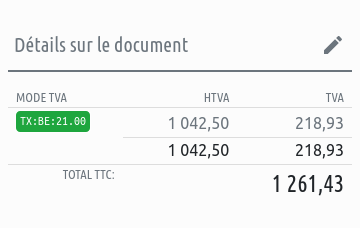
Cela ouvre la liste des détails (ou articles) du document.

Chaque article est représenté sous la forme d’une boite dans une liste hiérarchique.
Ajouter un article
Pour ajouter ou insérer un article à la position voulue, il vous suffit de cliquer sur l’icone « + » correspondant.

Éditer un article
Pour éditer les détails d’un article, cliquez tout simplement sur le petit crayon.

Déplacer ou positionner un article
Lorsque vous avez plus d’un article dans votre liste, vous pouvez permuter la position de ceux-ci en cliquant sur les flèches situées dans la partie gauche de la barre de titre de la boite représentant l’article à déplacer.

Vous pouvez ainsi positionner facilement vos articles dans votre liste. Tout facilement en les faisant remonter ou descendre graduellement.
Copier, couper, coller, etc.
Pour toutes les fonctions supplémentaires, cliquez sur les trois petits points.

Cela ouvre le menu contextuel de l’article.
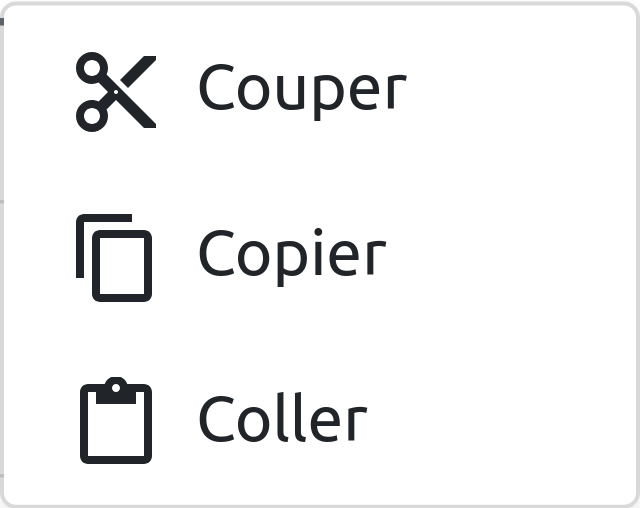
Vous pouvez donc, très aisément, copier ou couper un article d’un document et le coller dans un autre, ou dans le même pour le dupliquer.