
Pour éditer les détails d’un article, cliquez simplement sur le petit crayon qui figure dans la partie droite de la barre de titre de sa boite dans la liste des articles du document.
Vous arriverez ainsi sur le dialogue d’édition des détails de l’article.
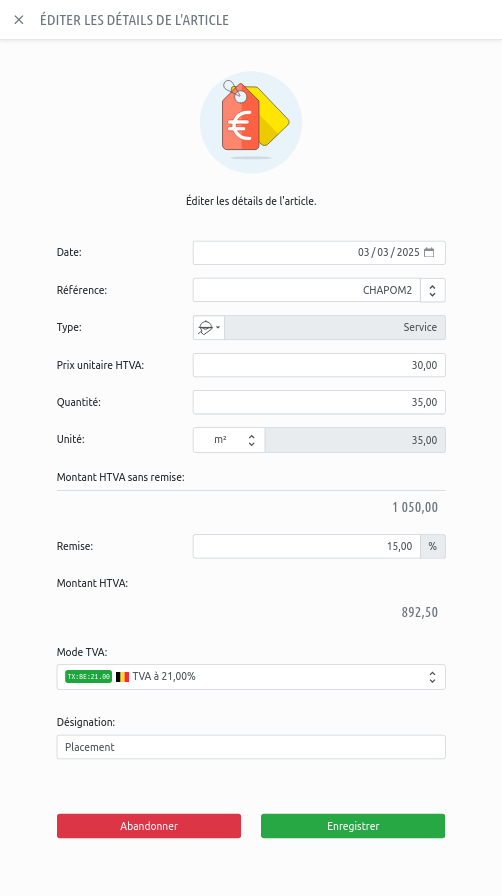
Vous pouvez éditer tous les détails de l’article :
Date
S’il s’agit d’un service, il est important d’introduire la date à laquelle le service a été réalisé ou a commencé.
Référence de l’article
Pour pouvoir ajouter l’article dans votre catalogue de produits automatique, vous devez indiquer ici le code référence de l’article.
Lorsque vous aurez ajouté une première fois cet article avec sa référence dans un document, vous pourrez le réutiliser en indiquant les premiers caractères de sa référence, puis cliquer sur l’icone « déployer la liste » situé à droite de la cellule de saisie.
Il ne vous restera plus qu’à sélectionner l’article que vous voulez réutiliser et insérer dans votre document. Bien sûr, il faut que l’article en question ait été enregistré au moins une fois dans un document pour pouvoir le retrouver et l’utiliser.
Le catalogue de produits automatique s’alimente automatiquement à partir de vos saisies précédentes. Aucune autre action particulière n’est requise pour ajouter un article dans le catalogue.
Type d’article
La législation nécessite la distinction entre la vente de services et la vente de marchandises.
De plus, l’application doit tenir compte, non seulement de l’assujettissement de votre client à la TVA, ainsi que le vôtre, mais encore de la nature de l’article pour valider les modes TVA autorisés.
Prix unitaire
Tous les articles d’un document doivent avoir un prix. Si ce prix est zéro, la case sera vide (convention comptable).
Il est interdit d’introduire un prix négatif (norme de la facturation électronique). Si vous voulez ajouter un montant négatif, indiquez un prix positif et une quantité négative. Le montant total de cette ligne sera alors négatif.
Quantité
Indiquez ici le nombre d’unités. Celui-ci peut être négatif en cas de besoin.
Unité
Vous devez choisir une unité pour chaque article. Par défaut, il s’agit de l’unité convenue avec votre client. Si vous choisissez une unité définie, la quantité sera exprimée dans cette unité.
Montant hors TVA sans remise
Le montant hors TVA sans remise est un champ calculé. Il correspond au prix unitaire multiplié par la quantité.
Remise en pourcents
Indiquez ici le pourcentage de la remise que vous accordez sur cet article. Si vous n’accordez pas de ristourne, laissez vide.
Montant hors TVA
Il s’agit du montant hors TVA après remise.
Mode TVA
Sélectionnez ici le mode ou le taux de TVA que vous souhaitez appliquer.
L’application ne vous propose que les modes autorisés en fonction de vos statuts, ceux de votre client, ainsi que la nature de l’article facturé.
Désignation
Il s’agit d’un champ de texte libre que vous pouvez éditer pour décrire l’article.