Vous recevez désormais vos factures d’achat sur le hub des documents de votre compte Simpluse.app.
- Connectez vous sur la partie Administrative de votre compte. Cette partie n’est accessible qu’avec les identifiants de l’administrateur du compte ;
- Cliquez sur « Hub de vos documents » ;
- Cliquez sur « Factures d’achat ».
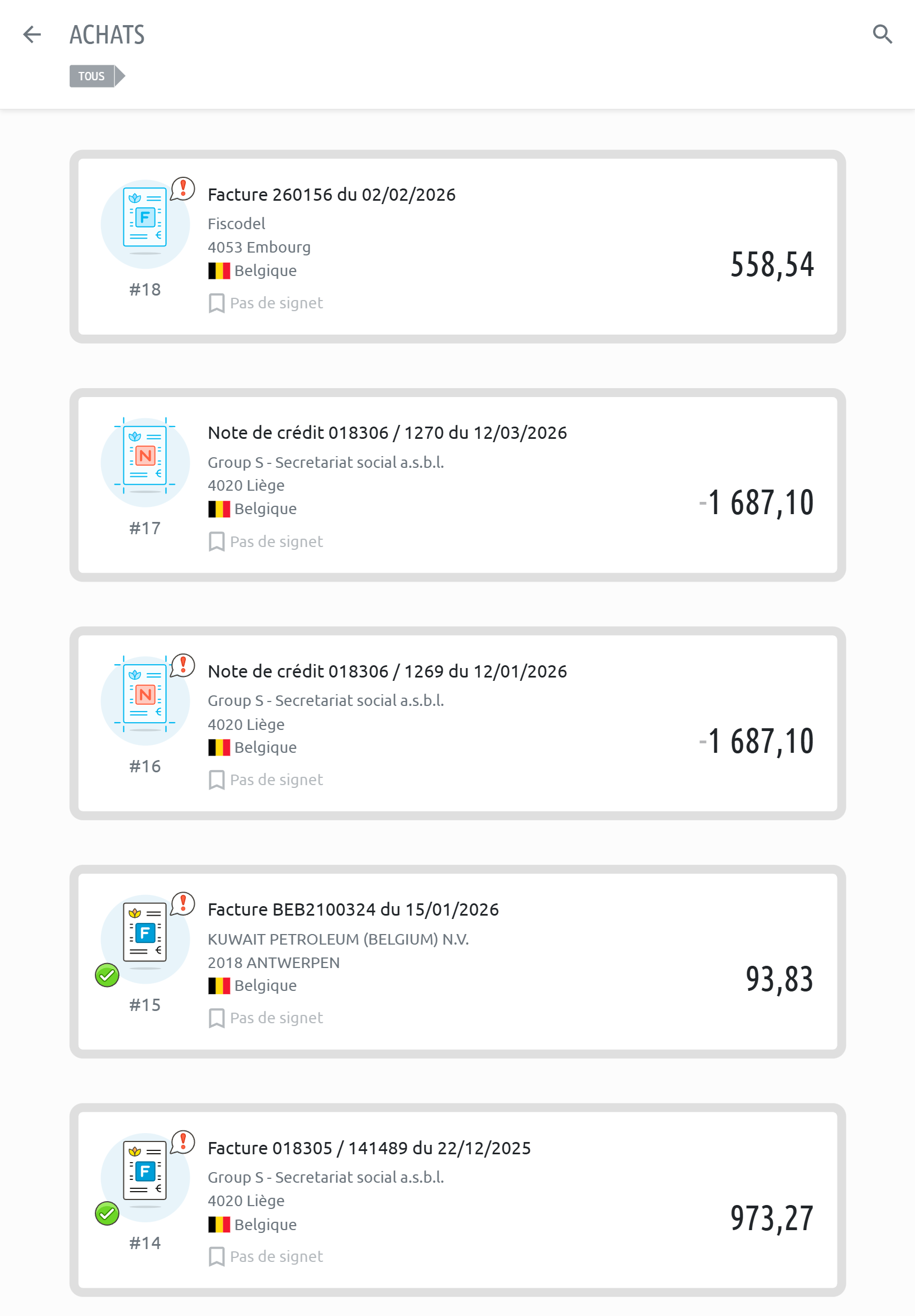
À l’image de la section « Documents » de votre base de données de production, vous disposez ici d’une liste complète de toutes vos factures d’achat. Les documents sont classés par ordre antichronologique : la facture la plus récente apparaît en haut de la liste, suivie des plus anciennes.
Découvrir les différentes parties de ma facture
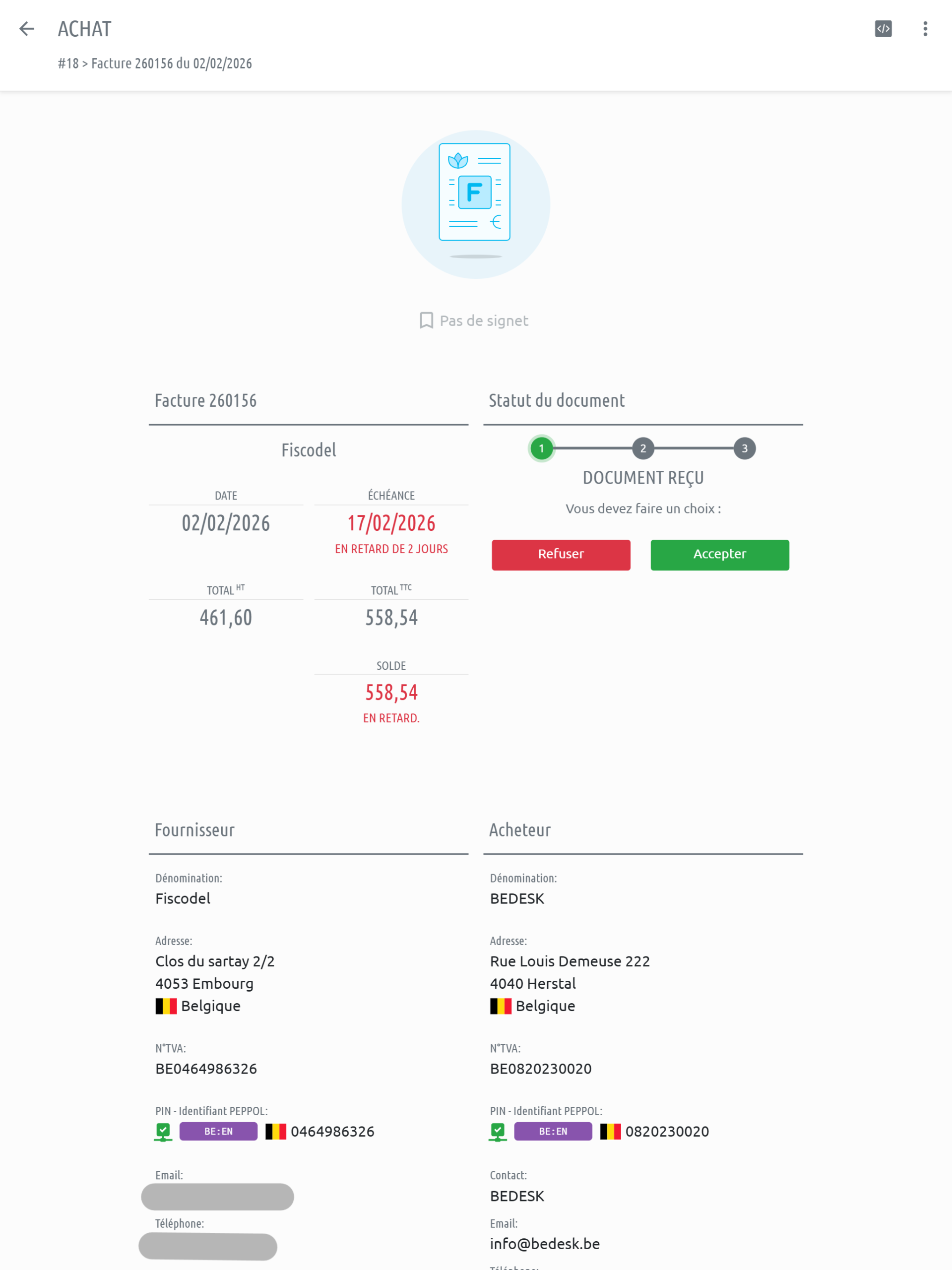
Contrairement à une facture au format PDF, l’affichage initial ne se présente pas comme une image du document, mais comme une vue structurée des informations encodées. Vous visualisez directement les différents champs qui composent la facture. Chaque type d’information est organisé dans un onglet spécifique, ce qui permet d’accéder facilement aux détails et de consulter les données de manière claire et structurée.
Icône de la facture
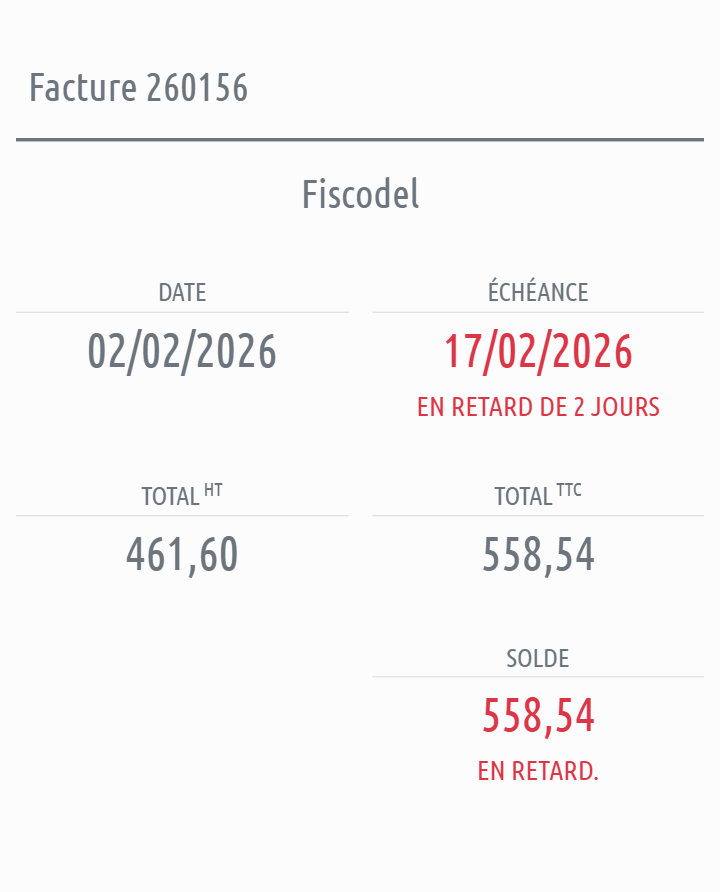
Détails de la facture
Dans cet onglet, vous trouverez les informations principales liées à la facture :
- le numéro de la facture,
- le nom du fournisseur,
- la date d’émission,
- la date d’échéance,
- le montant hors TVA (HT),
- le montant toutes taxes comprises (TTC),
- ainsi que le solde restant dû.
Ces éléments vous permettent d’avoir une vue claire et synthétique de la situation de la facture.

Statut du document
La statut du document vous donne des informations concernant l’état de votre facture. Pour une facture électronique, il y a 4 états :
- En attente d’être accepter ou rejeter,
- Acceptée ou rejetée,
- À apurer,
- Apurée.
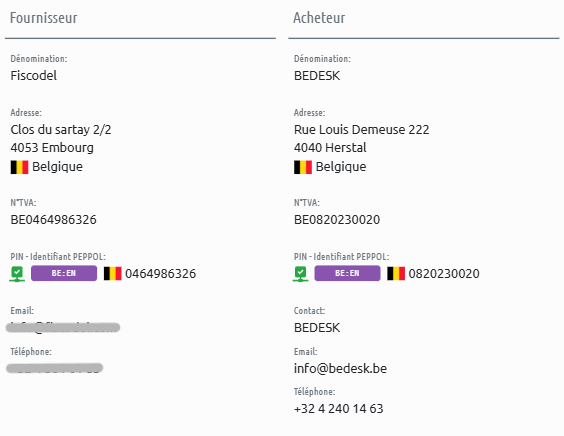
Fournisseur et Acheteur
Vous pourrez ensuite consulter les coordonnées complètes du fournisseur ainsi que celles de l’acheteur, c’est-à-dire vos informations. Ces informations reprennent notamment les données légales et administratives nécessaires à la conformité de la facture électronique.
Adresse de livraison
Cet onglet reprend les informations relatives à la livraison de votre achat.
Références
Dans cette section apparaissent les différentes références mentionnées dans le document, notamment la communication structurée liée au paiement. Ces éléments facilitent le suivi et l’identification correcte du règlement.
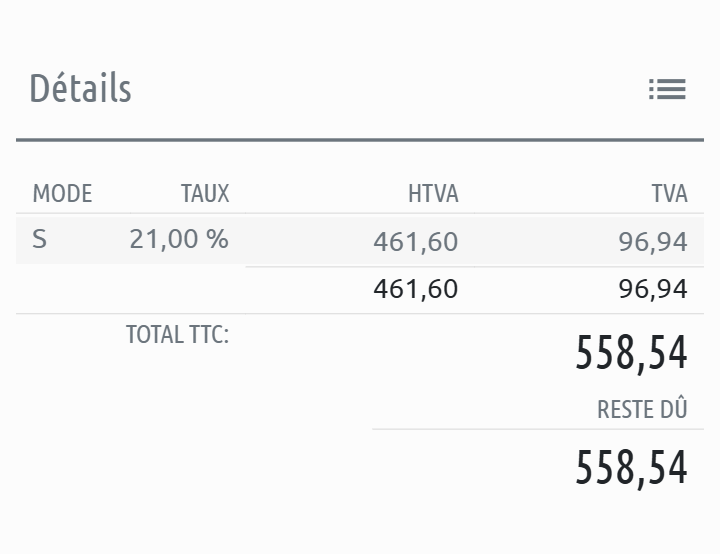
Détails
Dans cette section, vous trouverez le détail des montants HT ainsi que les différents modes et taux de TVA appliqués. Cela vous permet de vérifier précisément la ventilation de la TVA et la cohérence des calculs effectués sur la facture.
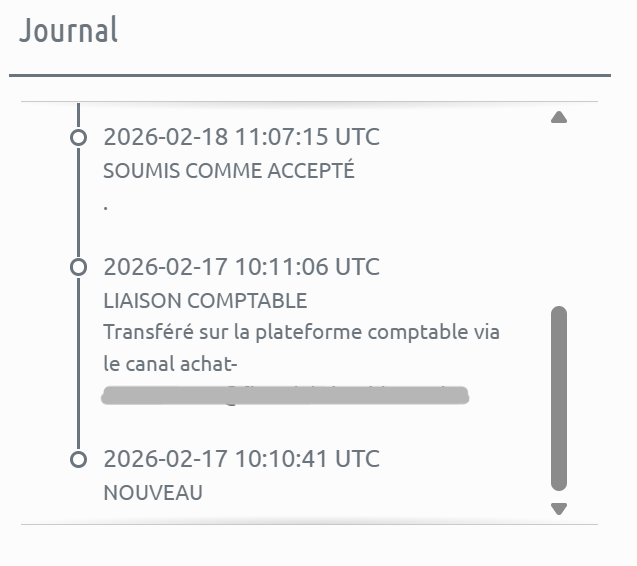
Journal
Le journal reprend l’ensemble des actions et modifications effectuées lors du traitement de votre document. Chaque étape y est enregistrée automatiquement afin de garantir une traçabilité complète, conforme à vos obligations légales d’archivage.
Moyens de paiement
Dans cet onglet, vous trouverez le moyen de paiement mentionné sur la facture, ainsi que les informations nécessaires pour effectuer le virement bancaire. Ces éléments permettent d’identifier clairement les modalités de règlement prévues dans le document.
Bénéficiaire du paiement
Cette section est intéressante lorsque le bénéficiaire du paiement est différent de l’entreprise qui a émis la facture. Dans ce cas, les coordonnées du bénéficiaire réel doivent être indiquées dans cette section.
Exemple :
Une entreprise facture un client, mais le paiement doit être effectué directement à un tiers (par exemple à une société mère ou un partenaire financier).
Remises
Lorsqu’une remise globale est appliquée sur un document, elle apparait dans l’onglet « Remises ».
Charges
Il s’agit d’un montant ajouté en complément du prix des articles figurant sur le document. Ces charges peuvent correspondre, par exemple, à :
- des frais de transport,
- une assurance,
- des frais administratifs,
- ou toute autre somme facturée en supplément.
Selon leur nature, ces charges peuvent être soumises ou non à la TVA. On peut les considérer comme un montant additionnel appliqué aux articles vendus, comparable à une surcharge spécifique liée à la transaction.
Les charges apparaissent :
- directement au niveau des articles,
- et dans l’onglet « Charges ».
L’onglet « Charges » est principalement utilisé dans le cadre de certaines professions ou situations spécifiques nécessitant un traitement distinct de ces montants.
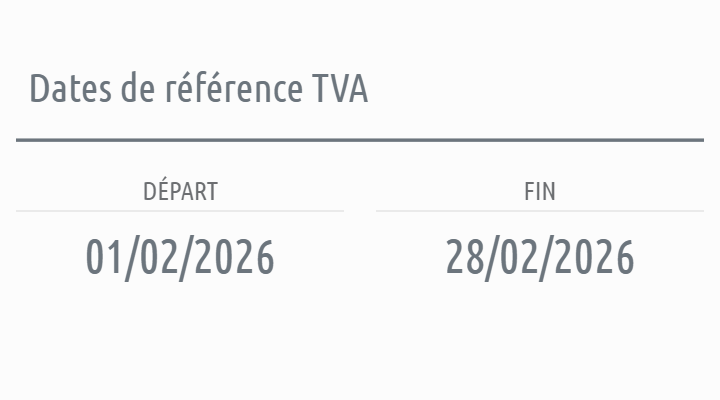
Dates de référence TVA
Cet onglet permet d’indiquer la période à laquelle la TVA de la facture est rattachée.
Documents précédents
Cette section permet d’indiquer le numéro et la date d’un document antérieur en lien avec le document en cours.
Exemples :
- le numéro et la date de la facture d’origine dans le cas d’une note de crédit,
- la référence d’un bon de commande du client,
- toute autre référence contractuelle pertinente.
Cette information est facultative.
Elle contribue à assurer une piste d’audit claire, ce qui facilite le suivi des opérations et garantit un archivage conforme aux obligations légales.
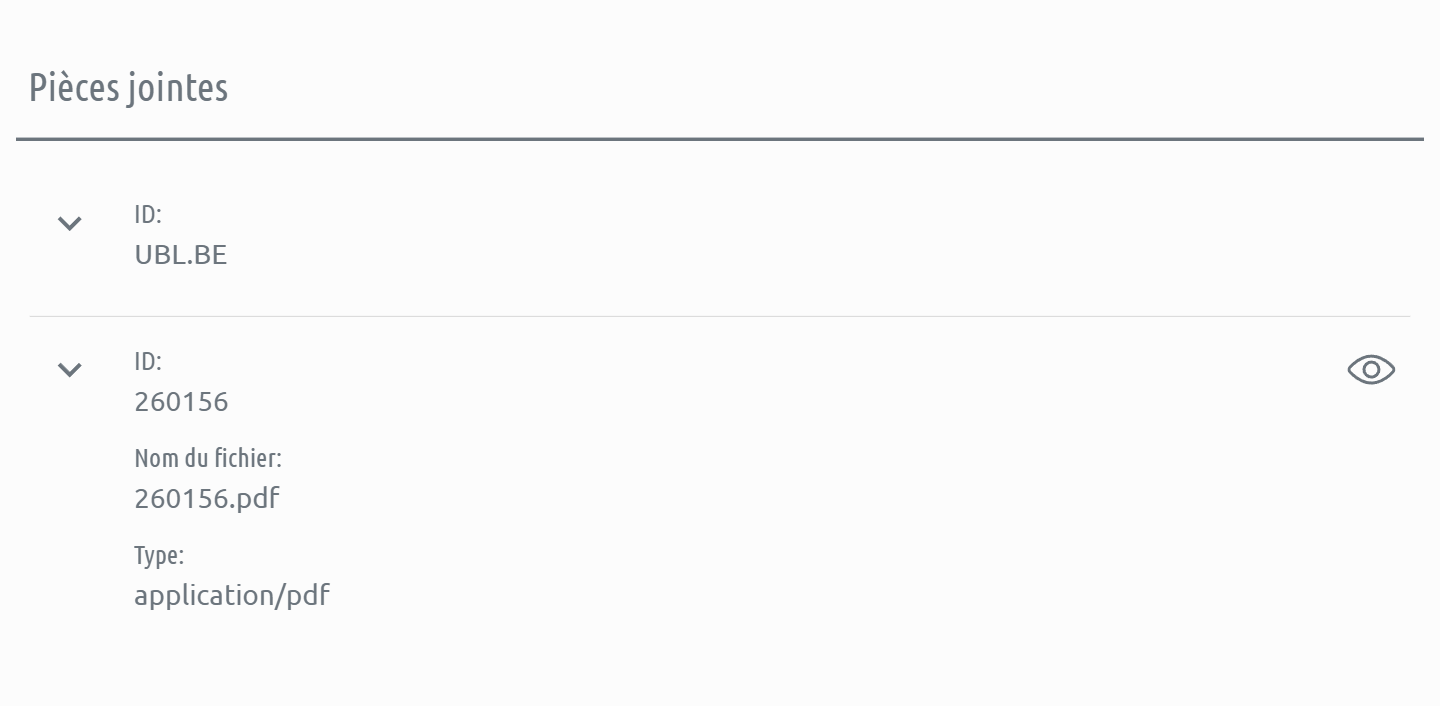
Pièces jointes
Selon le fournisseur, différents documents utiles à la transaction commerciale peuvent être joints à la facture électronique. C’est dans cette section que vous pourrez notamment consulter le fichier PDF éventuellement attaché.
Pour ouvrir un document joint, cliquez simplement sur l’icône en forme d’œil.
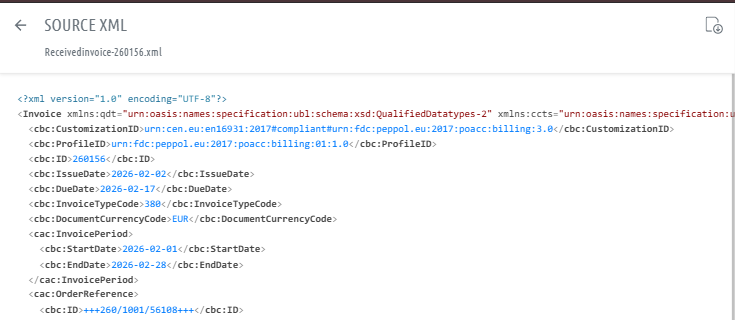
Le fichier XML
Pour visualiser le fichier électronique XML d’origine, cliquez en haut à droite sur l’icône « </> ».
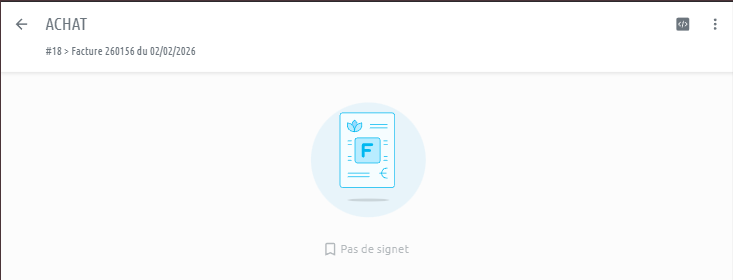
Ensuite, en haut à droite, cliquez sur l’icône de téléchargement pour télécharger le fichier sur votre ordinateur.
Ajouter un document en favori
Pour marquer un document comme favori :
- Ouvrez le document concerné ;
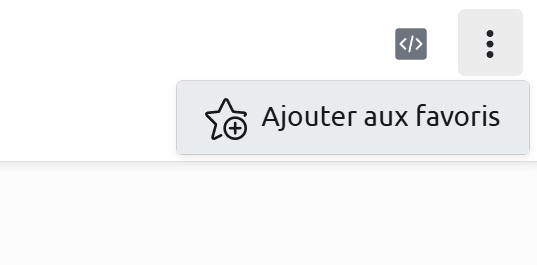
- Cliquez sur les trois petits points situés en haut à droite de l’écran ;
- Sélectionnez l’option « Ajouter aux favoris ».
Une étoile apparaîtra alors sur le document pour indiquer qu’il a été ajouté à vos favoris.
Vous pourrez ainsi l’identifier plus facilement et y accéder rapidement par la suite.