
Bien entendu, lorsque vous ouvrez votre nouvelle base de données pour la première fois, celle-ci est vide. Elle ne contient aucun client, ni aucun document.
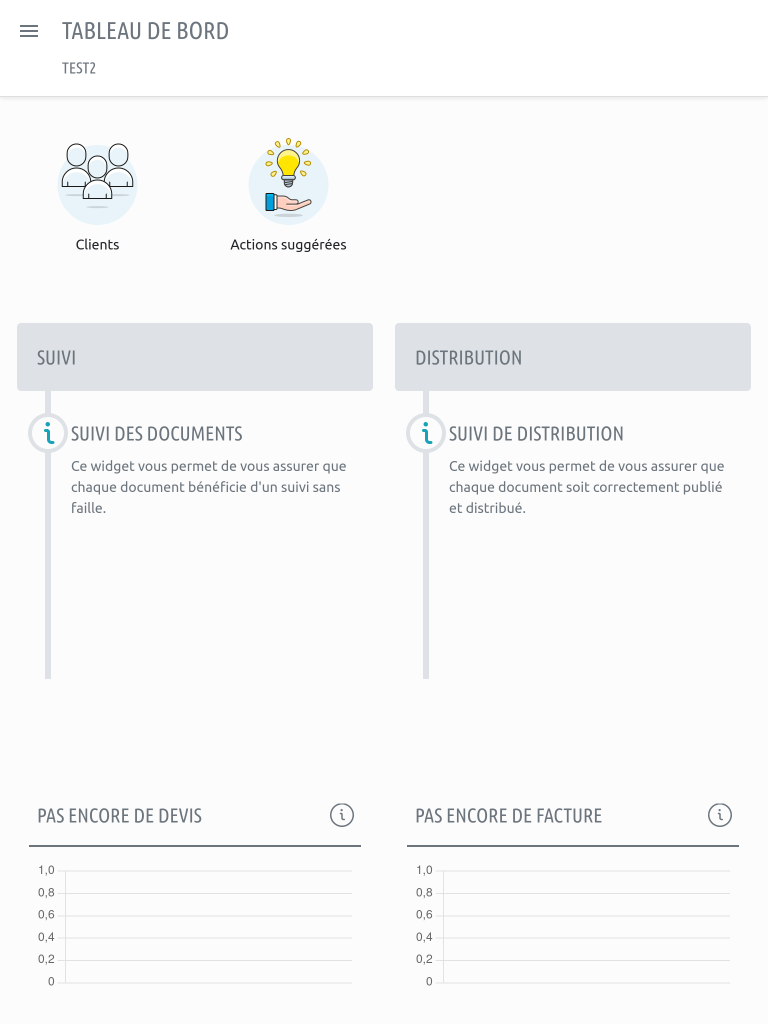
Pour commencer, vous devez ajouter votre premier client.
Vous pouvez, bien sûr, cliquer sur l’icone « clients » et ajouter votre premier client très facilement. Cependant, nous vous proposons de profiter d’une fonctionnalité exclusive de l’application Simpluse. Il s’agit des « Actions suggérées ».

En cliquant sur l’icone « Actions suggérées », vous recevez des suggestions utiles pour gérer votre activité plus facilement et plus sainement. Les « actions suggérées » sont automatiquement sélectionnées et proposées en fonction des différents états de votre activité.
À ce stade, vous devez commencer par ajouter votre premier client. Et, si vous cliquez sur l’icone « Actions suggérées », c’est bien ce que l’application vous conseille de faire.
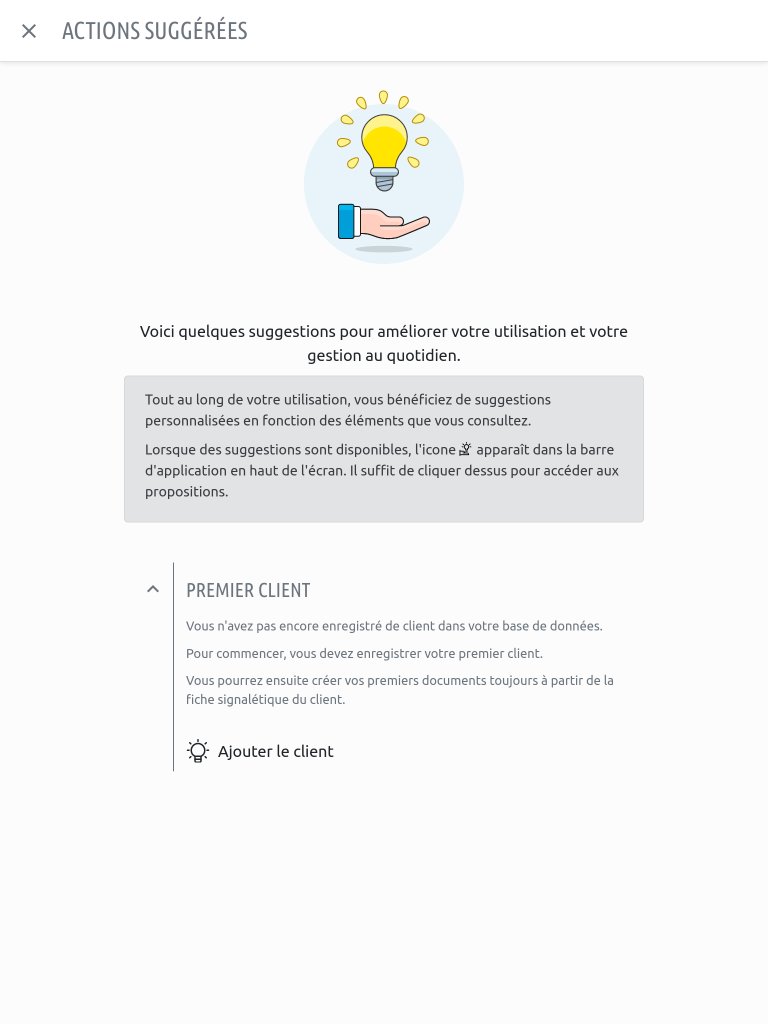
Suivons donc le conseil en cliquant sur « Ajouter le client ».
Nous entrons à présent dans l’assistant de création d’un nouveau client.
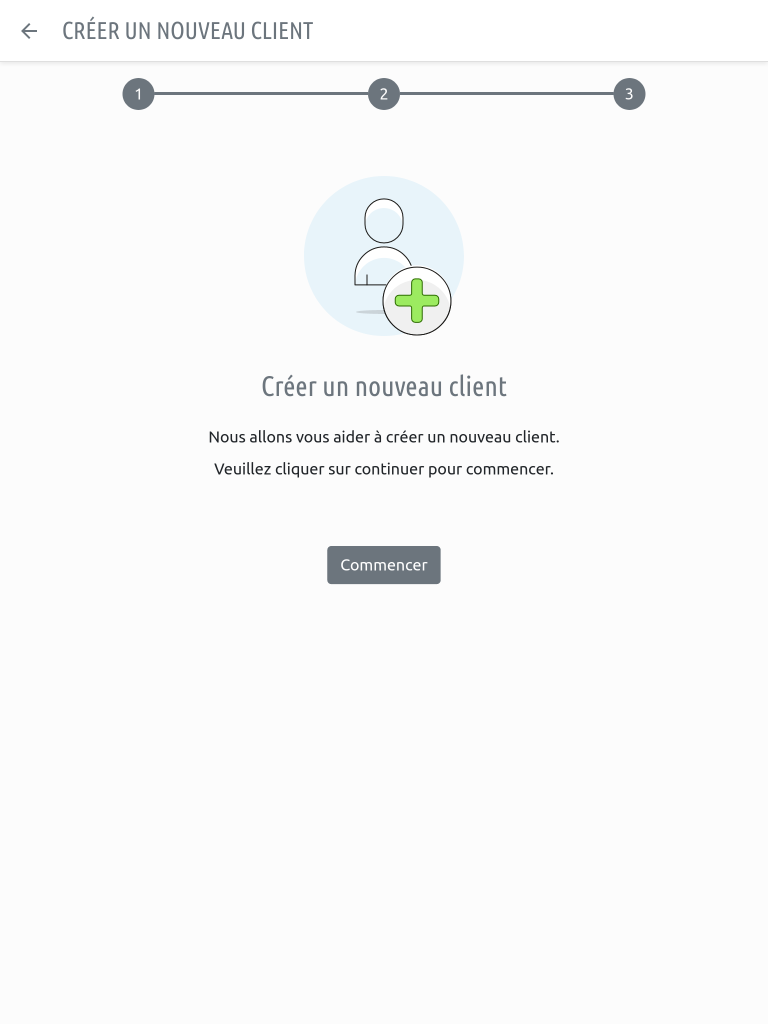
Il ne reste plus qu’à suivre les étapes de création une par une.
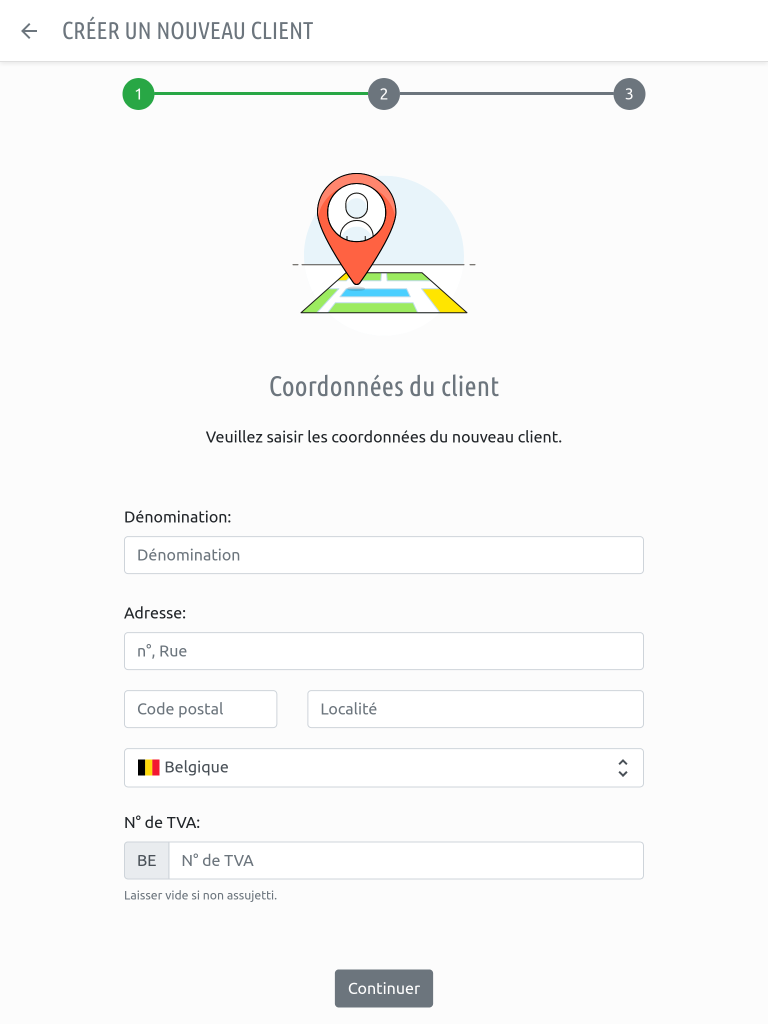
1. Coordonnées du nouveau client
Introduisez les coordonnées postales du nouveau client.
Si le client est assujetti à la TVA, indiquez aussi son numéro de TVA. Le numéro de TVA que vous indiquez est vérifié lors de la saisie. S’il n’est pas correct, ou s’il n’est pas possible de le valider, un avertissement vous signale le problème. Vous pouvez ainsi le corriger ou le supprimer, plutôt que d’enregistrer un numéro invalide.
Poursuivez en cliquant sur « Continuer ».
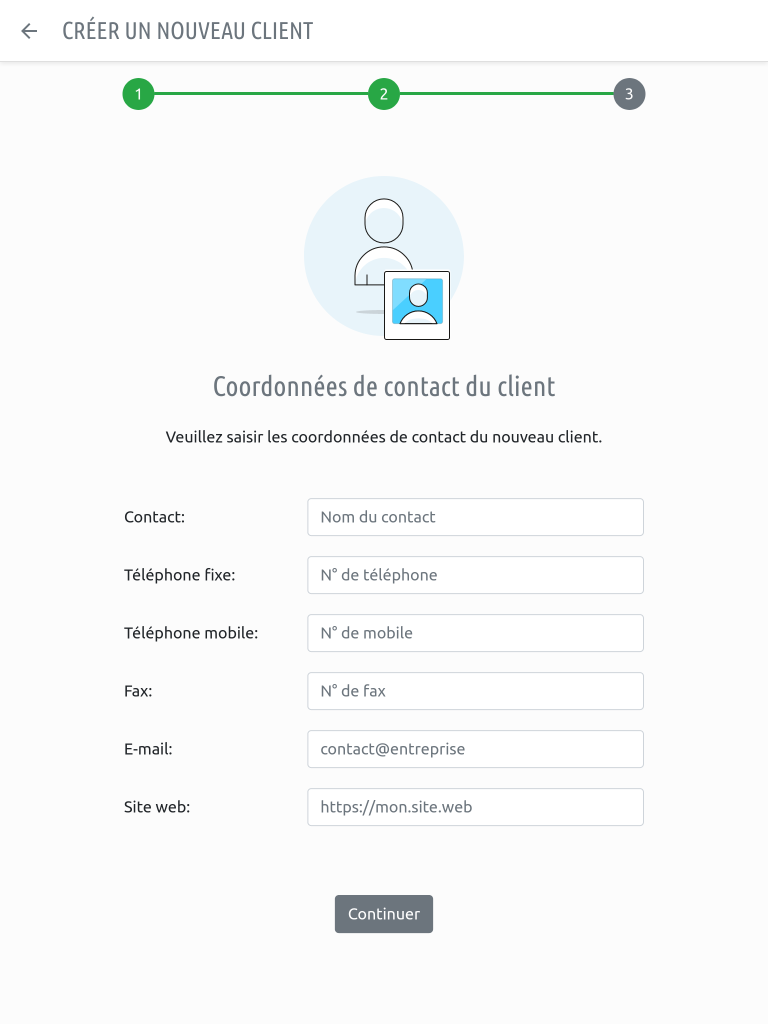
2. Coordonnées de contact du client
Vous pouvez ajouter les coordonnées de contact de votre nouveau client. Ces informations sont optionnelles, mais souvent très utiles.
Validez l’ajout du nouveau client en cliquant sur « Continuer ».
3. Le nouveau client est ajouté
Lorsque le nouveau client est ajouté, il apparait en haut de la liste de vos clients.
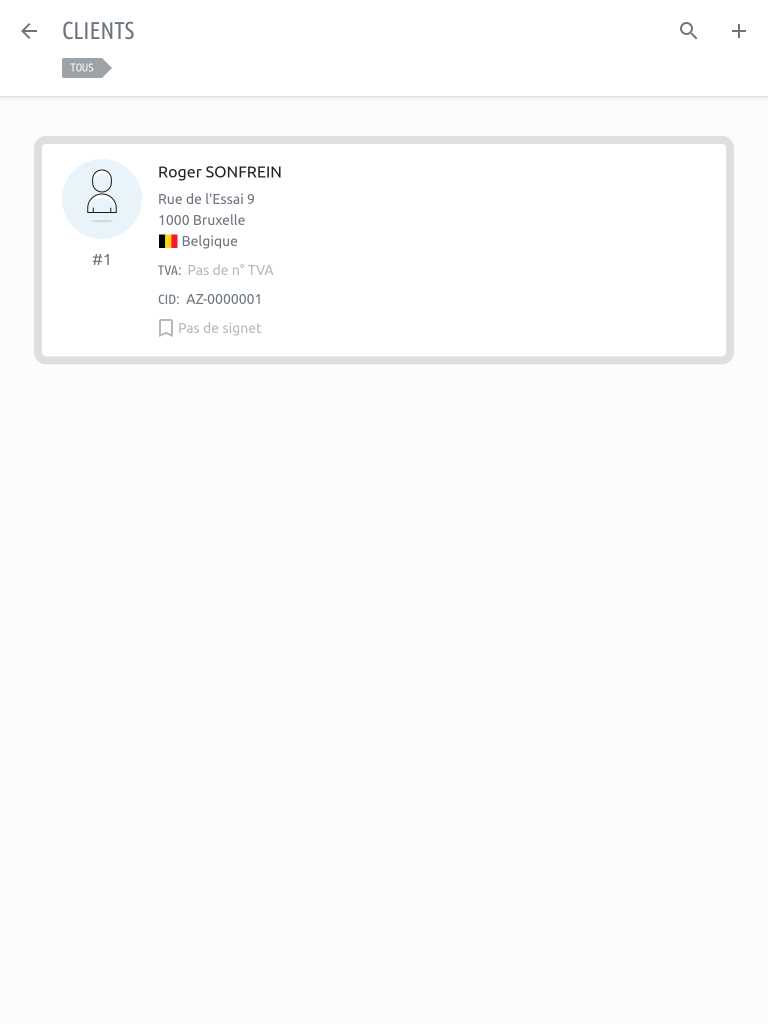
Pour consulter la fiche de contact de votre nouveau client, il suffit de cliquer dessus.
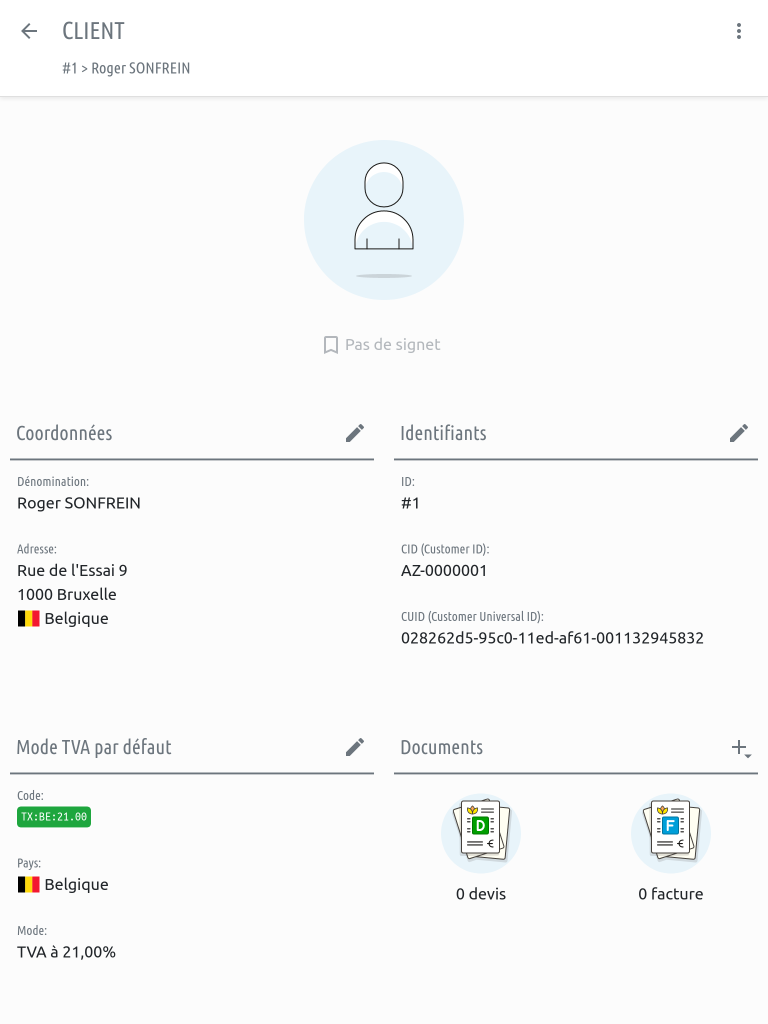
Si vous le souhaitez, n’hésitez pas à compléter ou à corriger les coordonnées de votre client. Pour cela, utilisez le petit « crayon » situé à droite du titre des rubriques.
Pour ajouter votre premier devis, cliquez sur l’icone « plus » à droite de la rubrique « Documents ». Sélectionnez ensuite l’option « Nouveau devis ». Le principe est le même quel que soit le type de document que vous souhaitez ajouter.