C’est avec l’application de production que vous accédez et utilisez le contenu de vos bases de données Simpluse. Comme chaque base de données correspond à un facturier et un espace de stockage pour enregistrer vos contacts, devis et factures, vous pouvez utiliser une application de production distincte pour chaque. De cette manière, vous pouvez installer une application spécifique pour chaque activité sur votre ordinateurs et vos appareils connectés.
De plus, comme vous pouvez définir quels sont les utilisateurs autorisés pour chaque base de données, seuls ces utilisateurs pourront installer l’application et l’utiliser sur leurs propres terminales (ordinateurs et appareils mobiles).
Comment installer l’application de production ?
Pour installer l’application de production, vous n’avez besoin de d’un navigateur web à jour capable de prendre en charge les PWA (Progressive Web Application).
Parmi les navigateurs compatibles les plus connus, nous pouvons mentionner par exemple : Chrome, Edge, Safari, Firefox, etc. Il peut exister quelques différences mineures en fonction du terminale ou du système d’exploitation. Mais, en principe, les PWA s’installent très facilement et très rapidement quelque soit le navigateur utilisé.
L’installation d’une PWA consiste à ajouter l’icone de l’application directement sur le bureau ou l’écran d’accueil du terminale. Ainsi, il suffira de cliquer ou de toucher cet icone pour ouvrir l’application. D’une certaine manière, on peut considérer cet icone comme un raccourci amélioré.
Il est aussi intéressant de noter qu’aucun téléchargement ni paquet d’installation spécifique n’est nécessaire pour installer une PWA. L’installation de l’application de production Simpluse est par conséquent aussi facile que rapide.
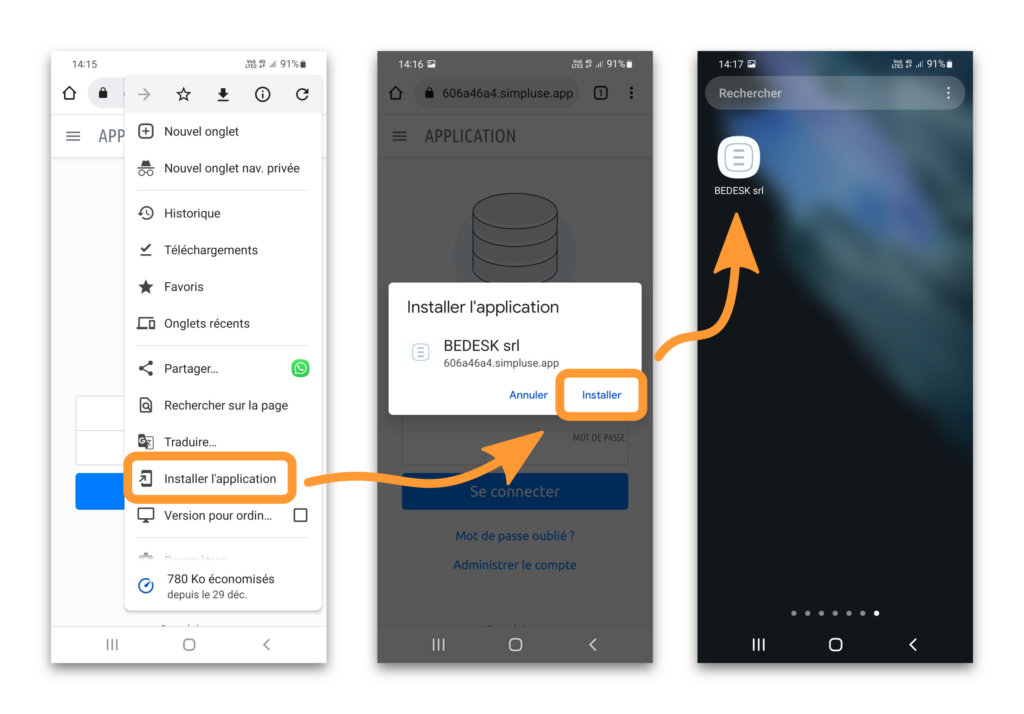
Installer l’application sur Android
C’est vraiment très facile!
Ouvrez la base de données concernée, puis suivez cette procédure en image :
Installer l’application sur iOS
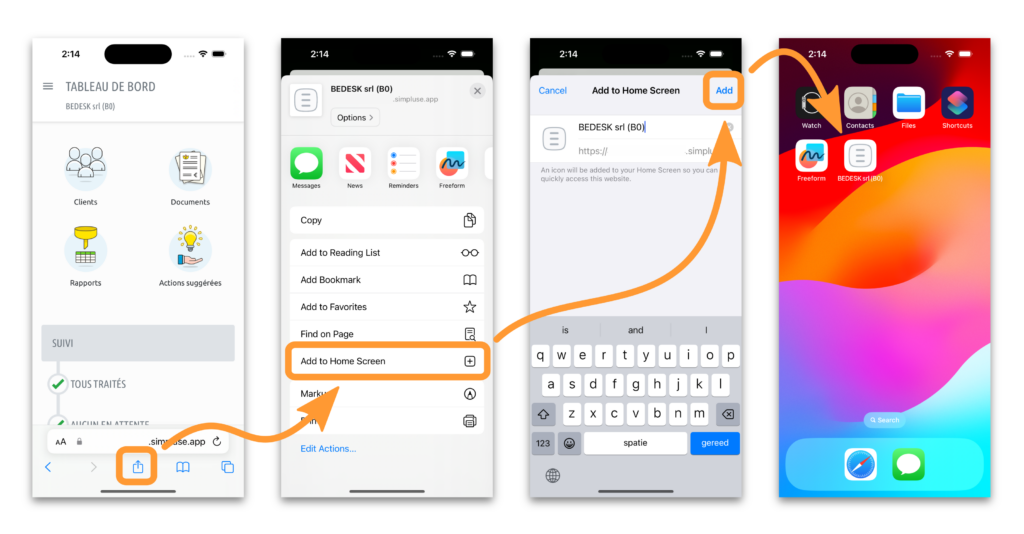
La procédure est très similaire à celle que nous proposons ci-dessus pour Android.
Ouvrez votre base de données, puis suivez cette procédure en images :