
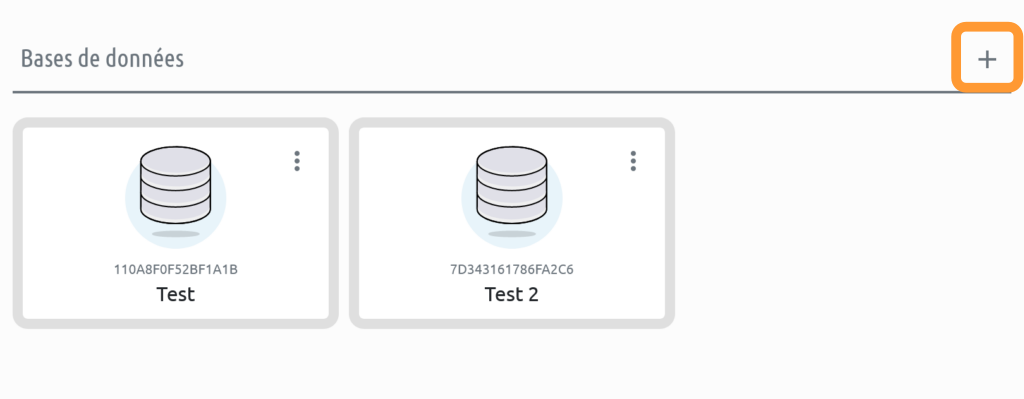
Pour créer une nouvelle base de données, cliquer sur le bouton « Ajouter » (+) situé à droite de la barre de titre du widgetWidget Élément de l'interface qui regroupe un ensemble d'informations. Un widget se compose généralement d'un titre et d'un contenu qu'il est souvent possible d'éditer. « Bases de données » de la page « Administrer votre compte » .
L’assistant « Créer une nouvelle base de données » s’ouvre et vous guide pas à pas durant le processus de création.
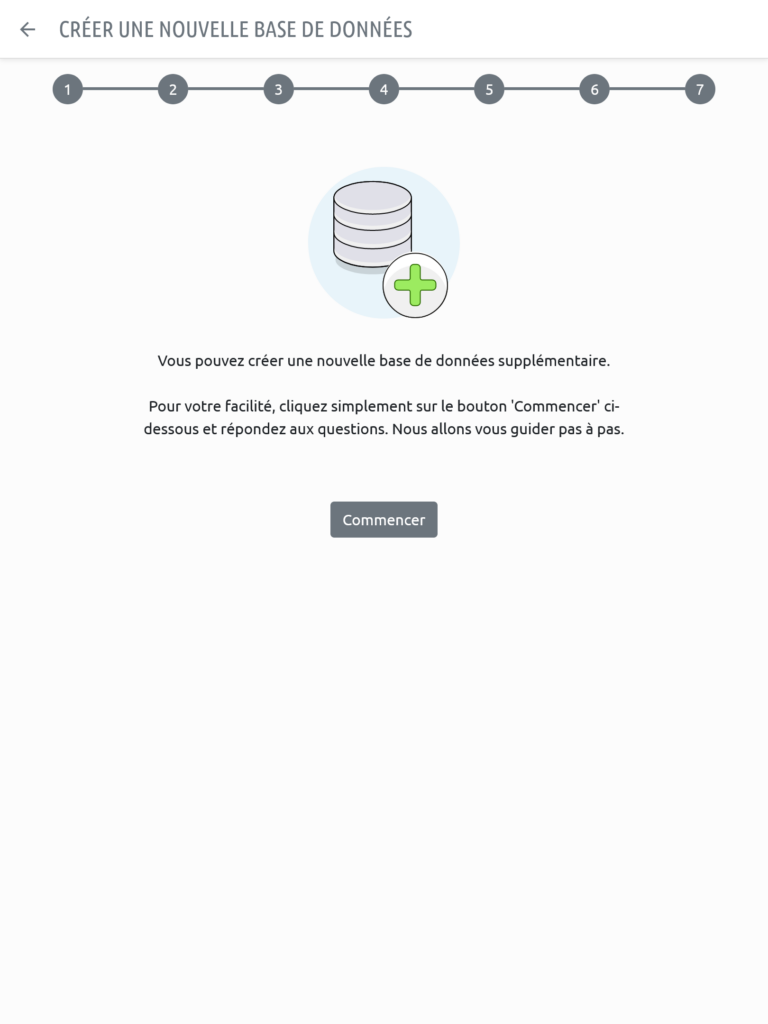
Il ne vous reste plus qu’à suivre les étapes suivantes:
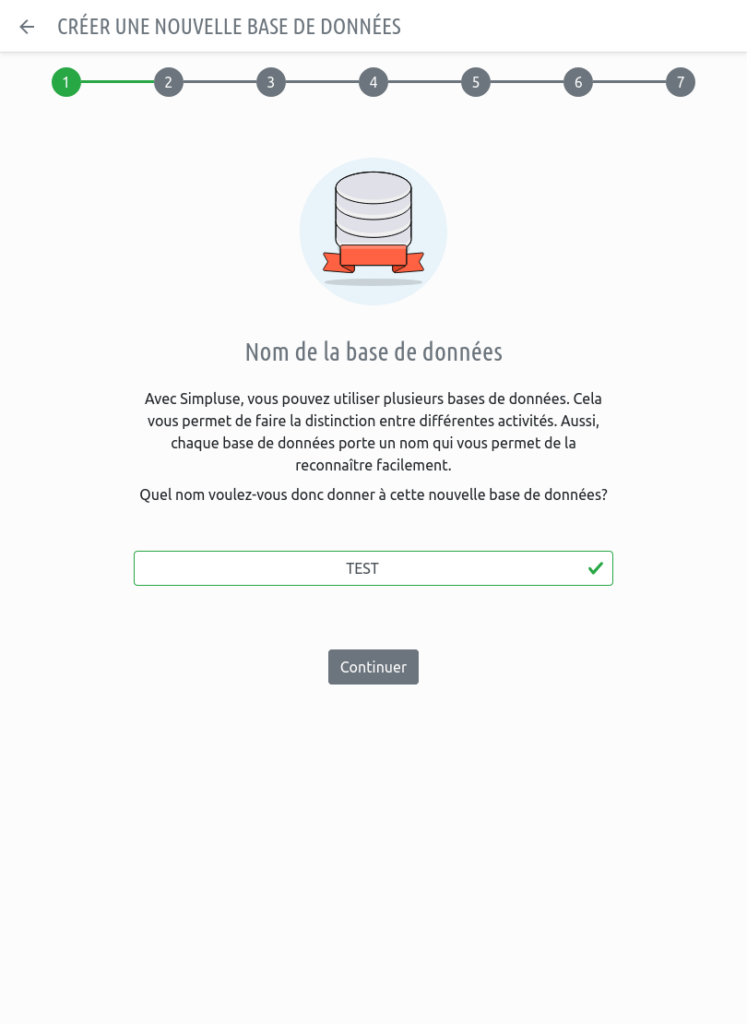
1. Nom de la base de données
Pour commencer, vous êtes invité à donner un nom ou un titre à votre nouvelle base de données. Il s’agit d’un intitulé que vous pourrez modifier par la suite, si vous le souhaitez. Lorsque vous utiliserez votre base de données, cet intitulé sera affiché comme titre de l’application de production.
2. Facturier et numérotation des documents
Indiquez à présent les paramètres de numérotation de vos documents. Il s’agit, plus précisément, des numéros de série de départ pour les devis et les factures.
Vous êtes également invité à indiquer un code de préfixe pour votre facturier. Ce code est important car il permet de savoir à quel facturier appartiennent les factures que vous produirez ensuite.
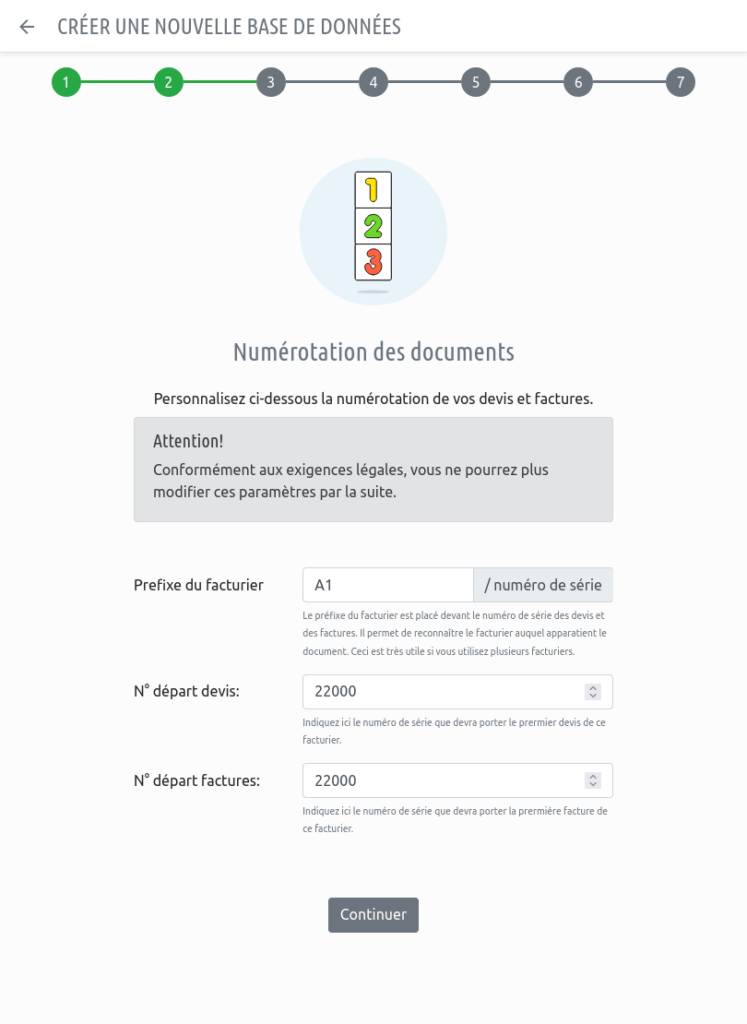
D’un point de vue comptable, vous pouvez avoir plusieurs facturiers, par exemple, pour distinguer des activités ou des départements différents de votre entreprise. Le code de préfixe devrait donc être différent pour chaque facturier.
3. Devise et arrondis
Indiquez maintenant les paramètres qui concernent la devise (la monnaie) dans laquelle vos prix vont être exprimés. Vous pouvez aussi indiquer le sigle de la monnaie. Par exemple, vous pouvez indiquer le sigle « € » pour Euro.
Sachez que l’application converti automatiquement les principaux sigles monétaires en code ISO-4217. Ainsi, le sigle « € » est converti automatiquement en « EUR » pour répondre à la norme ISO-4217 lorsque c’est nécessaire. Vous n’avez donc pas à vous en soucier.
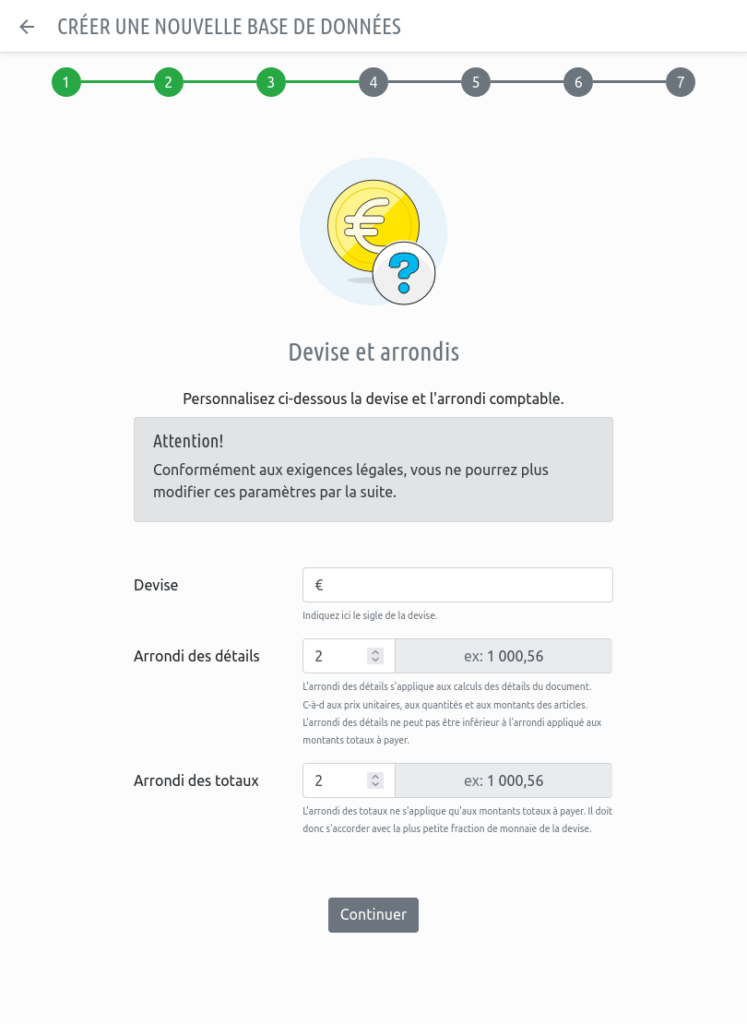
Vous devez aussi indiquer les paramètres d’arrondis des montants. Par défaut, l’arrondi proposé est celui qui s’applique à l’Euro, autrement-dit au centime d’Euro. Il faut donc, dans le cas de l’Euro, compter 2 chiffres après la virgule. Pour votre facilité, un exemple est affiché en regard du paramètre.
4. Coordonnées de votre établissement
Indiquez maintenant les coordonnées de votre établissement. Vous pouvez aussi ajouter des informations de contact supplémentaires, comme par exemple, l’adresse e-mail de contact de votre entreprise, votre site web, etc… Vous pourrez corriger ou compléter ces informations par la suite, si vous le souhaitez.
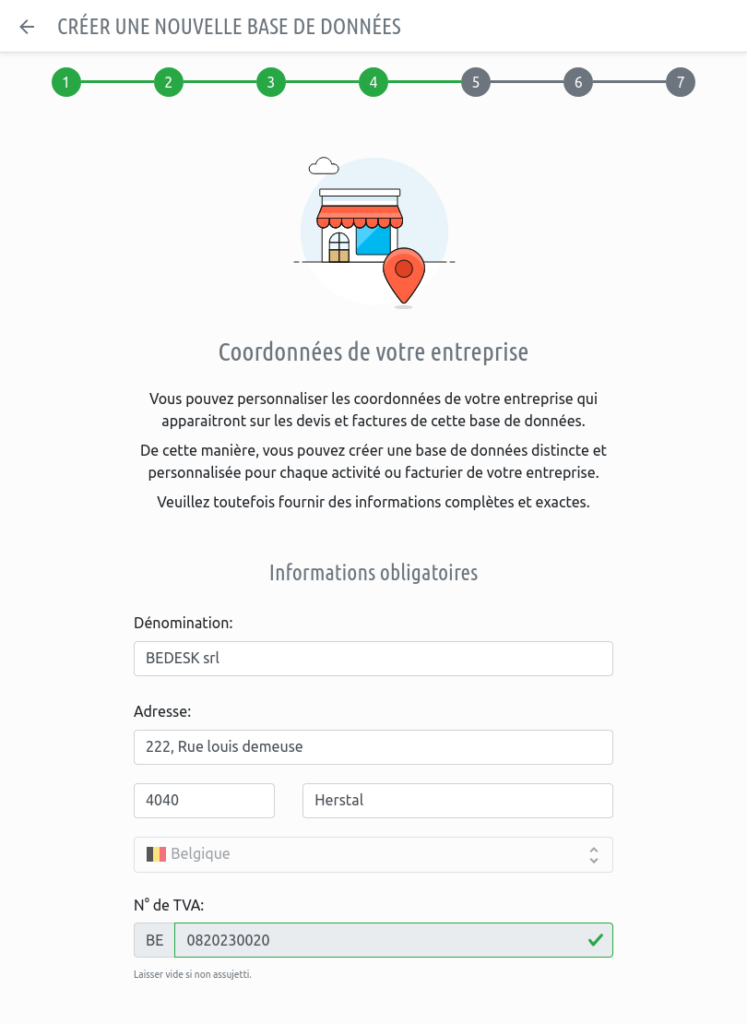
5. Mentions légales et registres
Vous pouvez à présent indiquer les mentions légales qui doivent apparaitre sur vos documents. Elles seront généralement placées dans le pied de page de vos devis et factures.
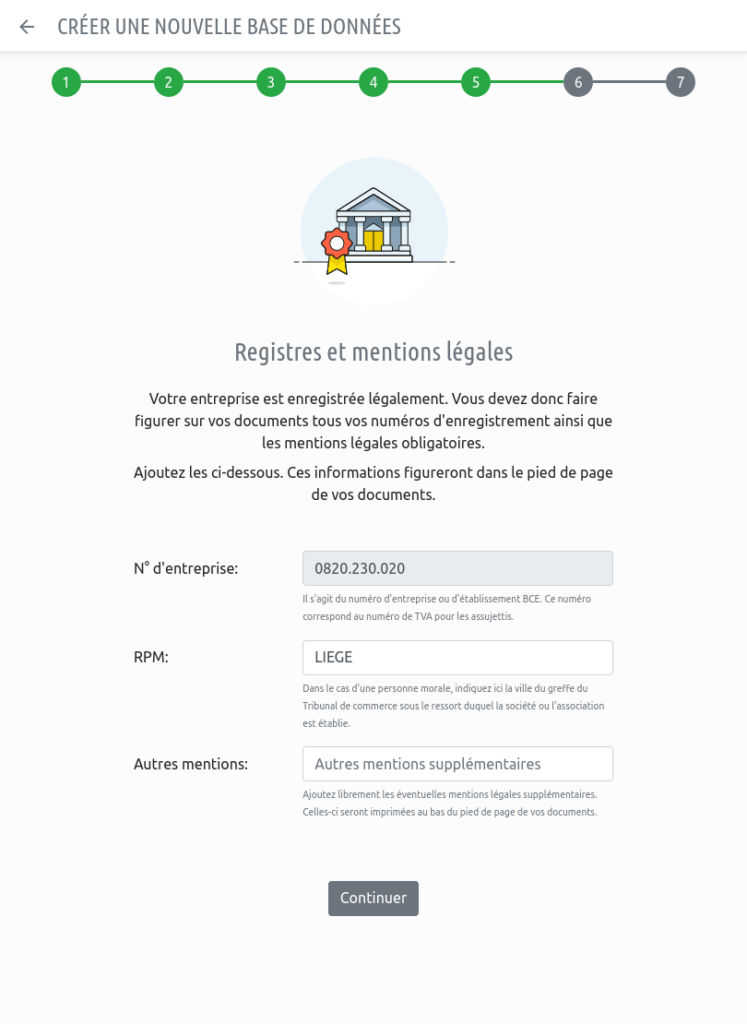
La plupart des mentions sont optionnelles. Par conséquent, si vous omettez une information, elle ne figurera pas sur vos documents, tout simplement. Bien sûr, vous pourrez, à tous moment, ajouter, corriger et même supprimer l’une ou l’autre de ces informations.
En bas du formulaire, vous avez aussi un champ libre pour indiquer une ou plusieurs mentions spécifiques à votre activité. N’hésitez pas à en faire usage.
6. Coordonnées bancaires de votre entreprise
Vous devez faire figurer les coordonnées du compte bancaire de votre entreprise sur vos documents.
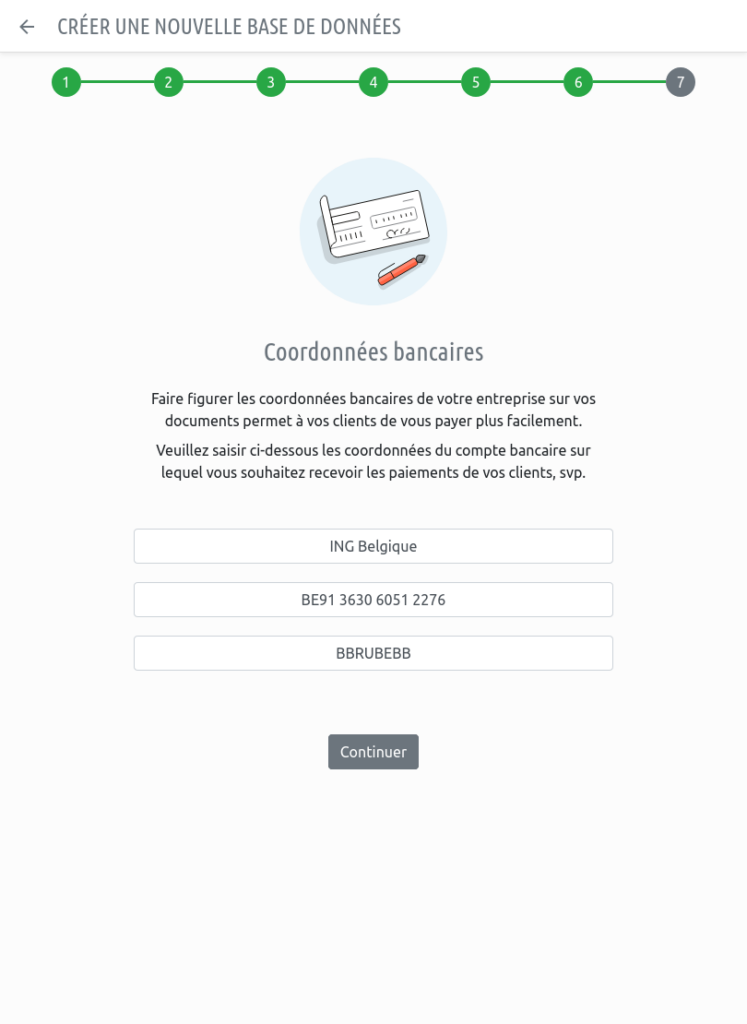
Introduisez le numéro IBAN de votre compte bancaire, ainsi que le code BIC de votre banque. Pour éviter toute erreur de saisie, l’application vérifie le format du numéro de compte IBAN que vous introduisez, ainsi que celui du code BIC de la banque. Vos clients pourront ainsi vous payer sans difficulté.
7. Votre nouvelle base de données est prête.
Lorsque vous validez la dernière étape du formulaire de création, votre nouvelle base de données est créée immédiatement. A ce stade, elle est déjà prête à recevoir vos premiers clients et documents.
Vous pouvez bien sûr ajouter le logo de votre entreprise et personnaliser beaucoup d’autres paramètres. Pour cela, n’hésitez pas à accéder aux paramètres de configuration de la base de données.