
Sur chaque facture, vous trouverez le widgetWidget Élément de l'interface qui regroupe un ensemble d'informations. Un widget se compose généralement d'un titre et d'un contenu qu'il est souvent possible d'éditer. « Suivi du règlement ».
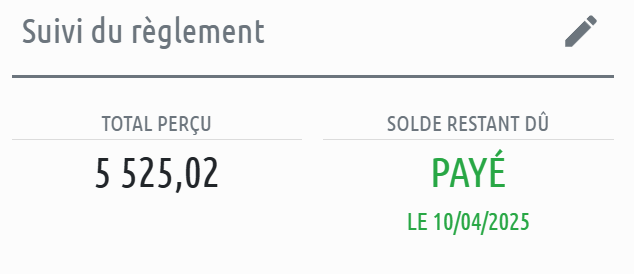
Ce widget vous présente les informations essentielles concernant les règlements de la facture (ou le remboursement, lorsqu’il s’agit d’une note de crédit). Vous pouvez notamment voir le montant total perçu et le solde restant dû. Vous avez aussi une indication sur un éventuel retard par rapport à l’échéance du document.
Ajouter et consulter les transactions enregistrées
Pour ajouter une transaction ou consulter la liste des transactions déjà enregistrées pour le document courant, cliquez sur le « crayon ».

Vous pourrez accéder ainsi à la page d’édition des transactions reçues ou remboursées.
Lorsque l’échéance du document est dépassée, un point rouge clignotant attire votre attention sur la nécessité d’intervenir. Il s’agit peut-être d’un oubli.
Annuler la facture courante par une note de crédit
Le cas échant, vous pouvez aussi annuler directement la facture courante par une note de crédit (ou un avoir). Pour cela, cliquez sur l’icone « Annuler la facture par une note de crédit ».

Certaines conditions doivent cependant être remplies pour permettre l’annulation d’une facture. Si un acompte a déjà été enregistré, il faut d’abord le rembourser avant de pouvoir annuler la facture.
Pour plus de renseignements à propos des notes de crédit, consultez la partie « Gestion des documents de vente : Notes de crédit« .